

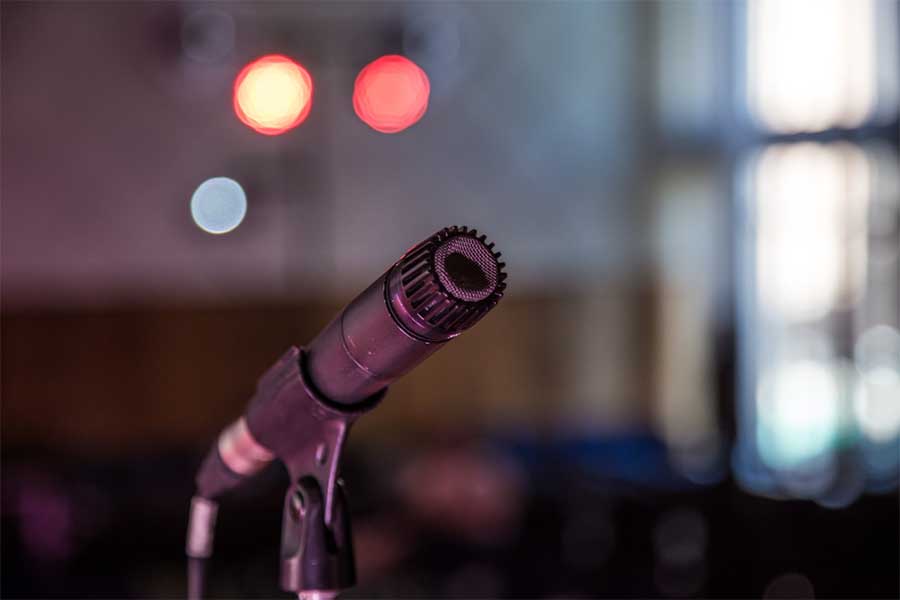
Налаштування мікрофона – важливий крок для забезпечення якісного звуку, будь то для відеоконференцій, запису подкастів або онлайн-ігор. У статті розглянемо, як правильно налаштувати мікрофон, щоб отримати найкращі результати.
Як підключити мікрофон
Підключення через аудіороз’єм (3.5 мм)
Щоб підключити мікрофон через аудіороз’єм, знайдіть відповідний порт на вашому комп’ютері. Зазвичай він відзначений іконкою мікрофона. Вставте штекер мікрофона у порт. Якщо у вас гарнітура з двома штекерами (для мікрофона та навушників), переконайтеся, що правильно підключили їх.
Підключення через USB
USB-мікрофони стають все популярнішими завдяки простоті підключення. Вставте USB-штекер мікрофона у вільний USB-порт на комп’ютері. У більшості випадків операційна система автоматично розпізнає пристрій та встановить необхідні драйвери.
Підключення через XLR
Професійні мікрофони часто використовують XLR-роз’єм. Для їх підключення знадобиться аудіоінтерфейс із підтримкою XLR. Підключіть мікрофон до інтерфейсу, а потім підключіть інтерфейс до комп’ютера через USB або інший порт, що підтримується.
Як налаштувати мікрофон
Після підключення мікрофона важливо правильно налаштувати його для досягнення оптимальної якості звуку.
Перевірка та налаштування в операційній системі
A. Windows
- Перейдіть до “Панель управління”.
- Виберіть “Звук” та відкрийте вкладку “Запис”.
- Знайдіть мікрофон у списку пристроїв і виберіть його.
- Натисніть “Властивості” та перейдіть на вкладку “Рівні”.
- Відрегулюйте рівень гучності мікрофона. Зазвичай оптимальним значенням 80-90%.
- Перейдіть на вкладку “Додатково” та переконайтеся, що вибрано правильні параметри формату запису (наприклад, 44100 Гц, 16 біт).
B. macOS
- Відкрийте “Системні установки”.
- Виберіть “Звук” та перейдіть на вкладку “Вхід”.
- Виберіть мікрофон зі списку доступних пристроїв.
- Налаштуйте рівень вхідного сигналу за допомогою повзунка.
- Використання програмного забезпечення
- Оновлення драйверів
Завжди використовуйте актуальні версії драйверів для забезпечення стабільної роботи мікрофона. Це можна зробити через офіційні сайти виробників або через диспетчер пристроїв Windows.
Як налаштувати мікрофон
Багато виробників мікрофонів пропонують власне програмне забезпечення для більш тонкого налаштування пристрою. Наприклад, мікрофони Blue Yeti поставляються із програмою Blue Sherpa, яка дозволяє налаштовувати параметри чутливості та режими роботи мікрофона.
Розміщення мікрофона
Розташуйте мікрофон на відстані приблизно 15-20 см від рота. Переконайтеся, що мікрофон спрямований у ваш бік і не знаходиться надто близько до джерел шуму, таких як вентилятори комп’ютера.
Використання поп-фільтра
Поп-фільтр допомагає зменшити кількість небажаних шумів та шиплячих звуків, покращуючи якість запису.
Коригування акустики приміщення
Для кращої якості звуку рекомендується використовувати звукоізоляційні панелі або інші способи зменшення луні у приміщенні.
Як налаштувати мікрофон
Як налаштувати мікрофон? Правильне налаштування мікрофона потребує уваги до деталей, але це значно покращить якість звуку. Дотримуючись цих рекомендацій, ви зможете налаштувати ваш мікрофон для оптимальної роботи, будь то для професійного запису або щоденного спілкування.