

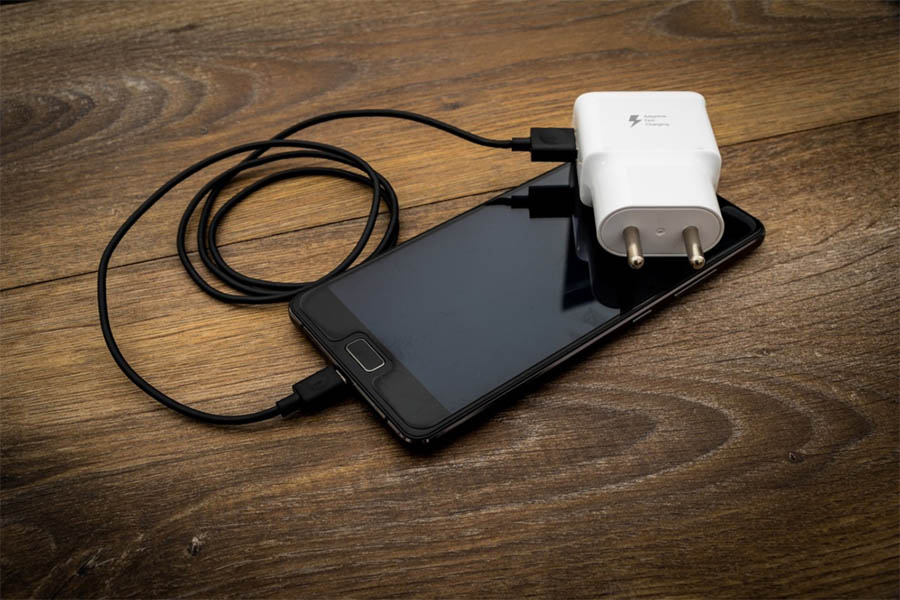
Современные смартфоны предоставляют множество функций, но одной из самых важных остается батарея. Правильная оценка состояния аккумулятора позволяет продлить срок его службы и предотвратить неожиданные выключения устройства. В этой статье мы подробно рассмотрим, как проверить батарею на Андроиде, используя различные методы и инструменты.
Как проверить батарею на Андроиде
Статистика батареи
Большинство смартфонов на Android имеют встроенные средства для мониторинга состояния батареи. Для доступа к этой информации:
- Откройте «Настройки».
- Перейдите в раздел «Батарея».
- Здесь вы найдете подробную информацию о том, какие приложения и функции потребляют наибольшее количество энергии.
Вы увидите данные по использованию батареи за последние 24 часа или несколько дней, а также график разряда батареи. Этот метод полезен для выявления приложений, которые сильно влияют на разряд аккумулятора.
Подробный анализ через меню разработчика
Меню разработчика предоставляет более детальную информацию о состоянии батареи. Чтобы активировать его:
- Откройте «Настройки».
- Перейдите в «О телефоне».
- Нажмите несколько раз на «Номер сборки» до появления сообщения «Вы стали разработчиком».
После этого:
- Вернитесь в «Настройки».
- Перейдите в раздел «Система» или «Дополнительно», а затем в «Для разработчиков».
- Найдите пункт «Состояние батареи» или «Battery stats».
Здесь вы получите подробную информацию о состоянии аккумулятора, включая его температуру, напряжение и состояние зарядки.
Как проверить батарею на Андроиде
AccuBattery
AccuBattery – одно из самых популярных приложений для мониторинга состояния батареи. Оно предоставляет детальную информацию о:
- Емкости батареи (мАч)
- Уровне износа аккумулятора
- Температуре батареи
- Времени работы от батареи
С его помощью можно узнать, сколько процентов заряда используется каждым приложением и сколько времени осталось до полной разрядки или зарядки аккумулятора. AccuBattery также помогает определить оптимальные условия для зарядки батареи, что позволяет продлить срок ее службы.
GSam Battery Monitor
GSam Battery Monitor – еще одно мощное приложение для анализа использования батареи. Оно предоставляет:
- Графики потребления батареи
- Данные о приложениях, использующих батарею
- Информацию о циклах зарядки и разрядки
С помощью этого приложения можно настроить уведомления о высоком потреблении батареи и контролировать состояние аккумулятора в режиме реального времени.
Проверка состояния батареи через диагностику
Использование кода USSD
Некоторые производители Android-устройств предоставляют возможность проверки состояния батареи через специальные USSD-коды. Например, для устройств Samsung:
- Откройте приложение «Телефон».
- Введите код ##4636##.
- В появившемся меню выберите «Информация о батарее».
Здесь вы найдете данные о состоянии батареи, температуре, напряжении и уровне заряда. Этот метод может не работать на всех устройствах, так как зависит от конкретного производителя и модели телефона.
Сервисные центры
Если ни один из вышеописанных методов не помог определить проблему с батареей, стоит обратиться в сервисный центр. Специалисты проведут детальную диагностику устройства, определят уровень износа аккумулятора и, при необходимости, заменят его на новый.
Как проверить батарею на Андроиде
Советы по продлению срока службы
Оптимизация использования приложений
- Закрывайте ненужные приложения.
- Ограничьте использование фоновыми процессами.
- Используйте режим энергосбережения.
Правильная зарядка
- Избегайте полного разряда и зарядки до 100% каждый раз.
- Заряжайте устройство при уровне заряда 20-80%.
- Не допускайте перегрева батареи.
Обновления программного обеспечения
Регулярно обновляйте операционную систему и приложения. Разработчики часто выпускают обновления, которые оптимизируют использование батареи и исправляют ошибки.
Как проверять батарею на Андроиде
Как проверить батарею на Андроиде? Проверка состояния батареи на Андроиде – важный процесс, который помогает поддерживать устройство в рабочем состоянии и продлить срок службы аккумулятора. Используйте встроенные инструменты, сторонние приложения и, при необходимости, обращайтесь в сервисные центры для диагностики. Следуя советам по оптимизации использования и правильной зарядке, вы сможете значительно увеличить срок службы батареи вашего смартфона.