

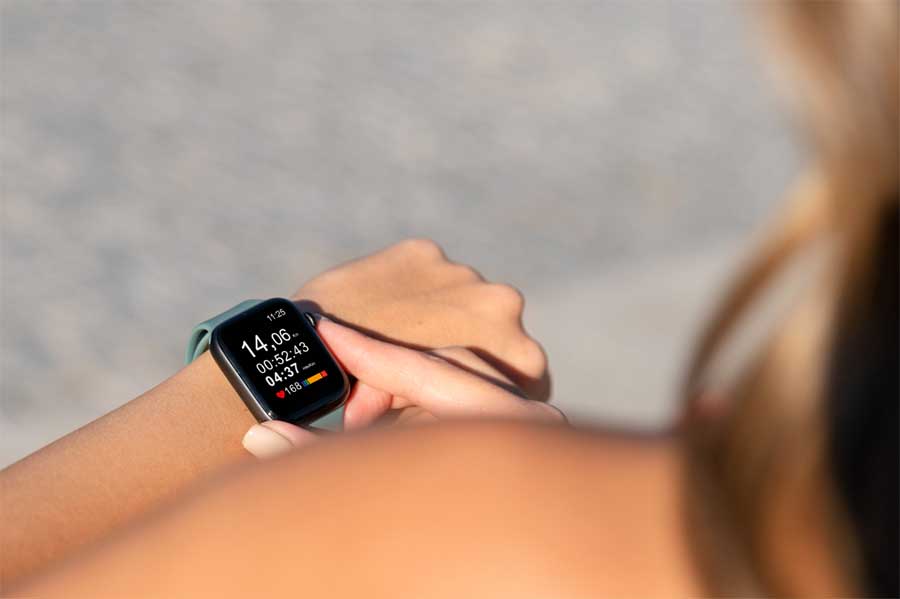
Современные смарт-часы стали неотъемлемой частью нашей повседневной жизни, предлагая функции, которые делают их больше, чем просто устройства для измерения времени. В этой статье мы рассмотрим, как настроить смарт-часы, чтобы вы могли максимально использовать все их возможности.
Как настроить смарт часы
Перед началом настройки убедитесь, что ваши смарт-часы полностью заряжены. Это важно, поскольку процесс настройки может занять некоторое время и потребует стабильного источника питания.
- Зарядите устройство. Подключите смарт-часы к зарядному устройству и дайте им зарядиться до 100%. Это может занять от 1 до 2 часов, в зависимости от модели.
- Скачайте приложение. Для большинства смарт-часов необходимо специальное приложение на вашем смартфоне. Найдите и скачайте соответствующее приложение в App Store или Google Play.
- Включите Bluetooth. Убедитесь, что на вашем смартфоне включен Bluetooth, так как это основной способ связи между часами и телефоном.
Как настроить смарт-часы
После того как вы подготовили все необходимое, можно приступать к настройке.
Первоначальная настройка
- Включите смарт-часы. Нажмите и удерживайте кнопку питания, пока не появится логотип производителя.
- Выберите язык. На экране часов выберите предпочтительный язык для интерфейса.
- Подключение к смартфону. Откройте приложение на вашем смартфоне и следуйте инструкциям на экране для подключения часов. Обычно это включает в себя сканирование QR-кода или ввод кода, отображаемого на экране часов.
Настройка учетной записи
- Создайте или войдите в учетную запись. Если у вас уже есть учетная запись, войдите в нее. В противном случае создайте новую, следуя инструкциям в приложении. Это может занять около 5 минут.
- Синхронизация данных. После входа в учетную запись часы начнут синхронизироваться с вашим смартфоном. Этот процесс может занять до 10 минут, в зависимости от объема данных.
Настройка уведомлений и приложений
- Настройте уведомления. В приложении выберите, какие уведомления вы хотите получать на смарт-часы. Это могут быть звонки, сообщения, уведомления из социальных сетей и другие.
- Установите приложения. Установите дополнительные приложения, если они доступны для вашей модели смарт-часов. Это могут быть приложения для фитнеса, погоды, музыки и другие.
Персонализация
- Выберите циферблат. В приложении или на самих часах выберите дизайн циферблата, который вам нравится. Большинство моделей предлагают несколько вариантов на выбор.
- Настройте параметры здоровья. Введите свои данные, такие как вес, рост и возраст, чтобы смарт-часы могли более точно отслеживать вашу активность и здоровье.
Как подключить смарт-часы
Для полноценного использования всех функций смарт-часов их необходимо правильно подключить к смартфону. Вот пошаговая инструкция:
Подготовка
- Убедитесь в совместимости. Перед покупкой и подключением убедитесь, что смарт-часы совместимы с вашим смартфоном. Обычно это указано на упаковке или в инструкции.
- Скачайте приложение. Скачайте и установите на смартфон приложение, необходимое для работы с вашими смарт-часами.
Подключение
- Включите Bluetooth. На вашем смартфоне включите Bluetooth. Это основной способ связи между часами и телефоном.
- Откройте приложение. Запустите приложение и следуйте инструкциям на экране. Обычно это включает в себя поиск устройства и его выбор из списка найденных.
- Сканирование QR-кода. В некоторых моделях необходимо сканировать QR-код с экрана часов для подключения. Это занимает всего несколько секунд.
- Подтверждение соединения. Подтвердите соединение на вашем смартфоне и часах. После этого устройства будут синхронизированы.
Тестирование подключения
- Проверка уведомлений. Отправьте тестовое сообщение или вызов, чтобы убедиться, что уведомления приходят на смарт-часы.
- Синхронизация данных. Проверьте, синхронизируются ли данные о вашей активности, здоровье и другие параметры между смартфоном и часами.
Как настроить смарт часы
Как настроить смарт часы? После завершения всех шагов вы можете начать использовать свои смарт-часы. Регулярно проверяйте обновления для приложения и прошивки часов, чтобы всегда иметь доступ к новым функциям и улучшениям.