

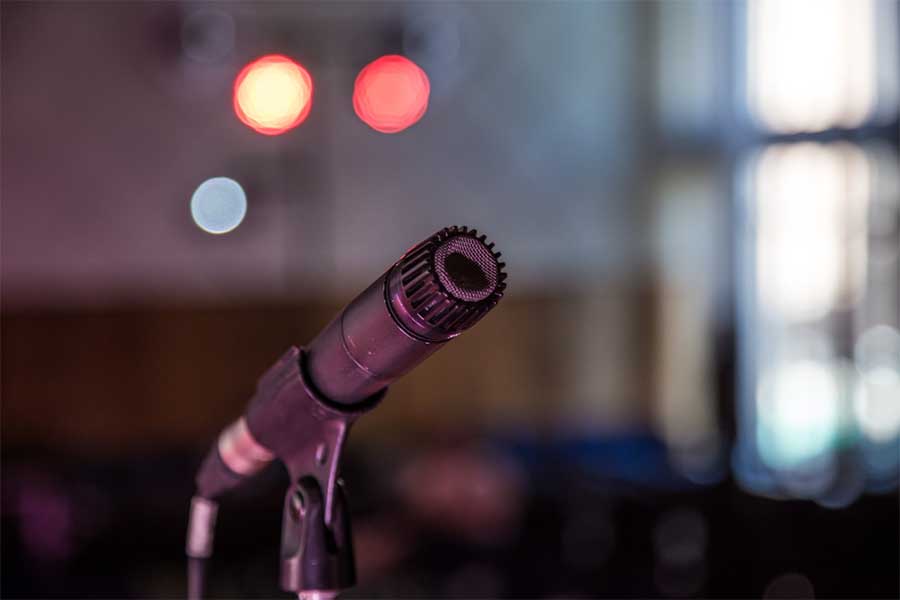
Настройка микрофона — важный шаг для обеспечения качественного звука, будь то для видеоконференций, записи подкастов или онлайн-игр. В этой статье рассмотрим, как правильно настроить микрофон, чтобы получить наилучшие результаты.
Как подключить микрофон
Подключение через аудиоразъем (3.5 мм)
Для подключения микрофона через аудиоразъем найдите соответствующий порт на вашем компьютере. Обычно он отмечен иконкой микрофона. Вставьте штекер микрофона в этот порт. Если у вас гарнитура с двумя штекерами (для микрофона и наушников), убедитесь, что подключили их правильно.
Подключение через USB
USB-микрофоны становятся все более популярными благодаря простоте подключения. Вставьте USB-штекер микрофона в свободный USB-порт на вашем компьютере. В большинстве случаев операционная система автоматически распознает устройство и установит необходимые драйверы.
Подключение через XLR
Профессиональные микрофоны часто используют XLR-разъем. Для их подключения понадобится аудиоинтерфейс с поддержкой XLR. Подключите микрофон к интерфейсу, а затем подключите интерфейс к компьютеру через USB или другой поддерживаемый порт.
Как настроить микрофон
После подключения микрофона важно правильно настроить его для достижения оптимального качества звука.
Проверка и настройка в операционной системе
A. Windows
- Перейдите в «Панель управления».
- Выберите «Звук» и откройте вкладку «Запись».
- Найдите ваш микрофон в списке устройств и выберите его.
- Нажмите «Свойства» и перейдите на вкладку «Уровни».
- Отрегулируйте уровень громкости микрофона. Обычно оптимальным значением является 80-90%.
- Перейдите на вкладку «Дополнительно» и убедитесь, что выбраны правильные параметры формата записи (например, 44100 Гц, 16 бит).
B. macOS
- Откройте «Системные настройки».
- Выберите «Звук» и перейдите на вкладку «Вход».
- Выберите ваш микрофон из списка доступных устройств.
- Отрегулируйте уровень входного сигнала с помощью ползунка.
Использование программного обеспечения
Обновление драйверов
Для обеспечения стабильной работы микрофона всегда используйте актуальные версии драйверов. Это можно сделать через официальные сайты производителей или через диспетчер устройств в Windows.
Как настроить микрофон
Многие производители микрофонов предлагают собственное программное обеспечение для более тонкой настройки устройства. Например, микрофоны Blue Yeti поставляются с программой Blue Sherpa, которая позволяет настраивать параметры чувствительности и режимы работы микрофона.
Расположение микрофона
Расположите микрофон на расстоянии примерно 15-20 см от вашего рта. Убедитесь, что микрофон направлен в вашу сторону и не находится слишком близко к источникам шума, таким как вентиляторы компьютера.
Использование поп-фильтра
Поп-фильтр помогает уменьшить количество нежелательных шумов и шипящих звуков, улучшая качество записи.
Корректировка акустики помещения
Для лучшего качества звука рекомендуется использовать звукоизоляционные панели или другие методы уменьшения эха в помещении.
Как настроить микрофон
Как настроить микрофон? Правильная настройка микрофона требует внимания к деталям, но это значительно улучшит качество звука. Следуя этим рекомендациям, вы сможете настроить ваш микрофон для оптимальной работы, будь то для профессиональной записи или ежедневного общения.